1
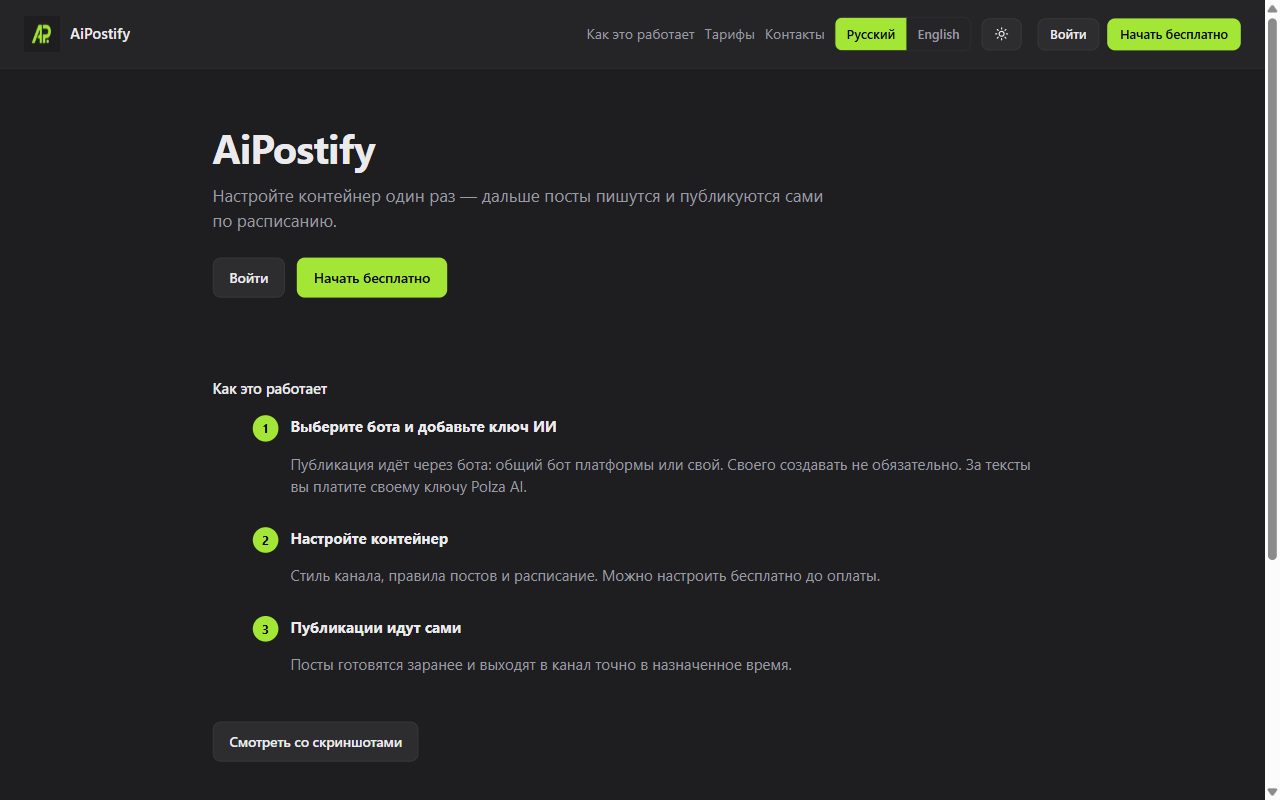
На главной нажмите «Начать бесплатно». Контейнер можно настроить до оплаты.
 AiPostify
Это подробная инструкция первого запуска: экраны сайта и Telegram, не четыре общих шага. Своего бота создавать не обязательно — можно взять общего бота платформы. Ключ ИИ нужен в любом случае: платформа за искусственный интеллект не списывает.
На главной нажмите «Начать бесплатно». Контейнер можно настроить до оплаты.
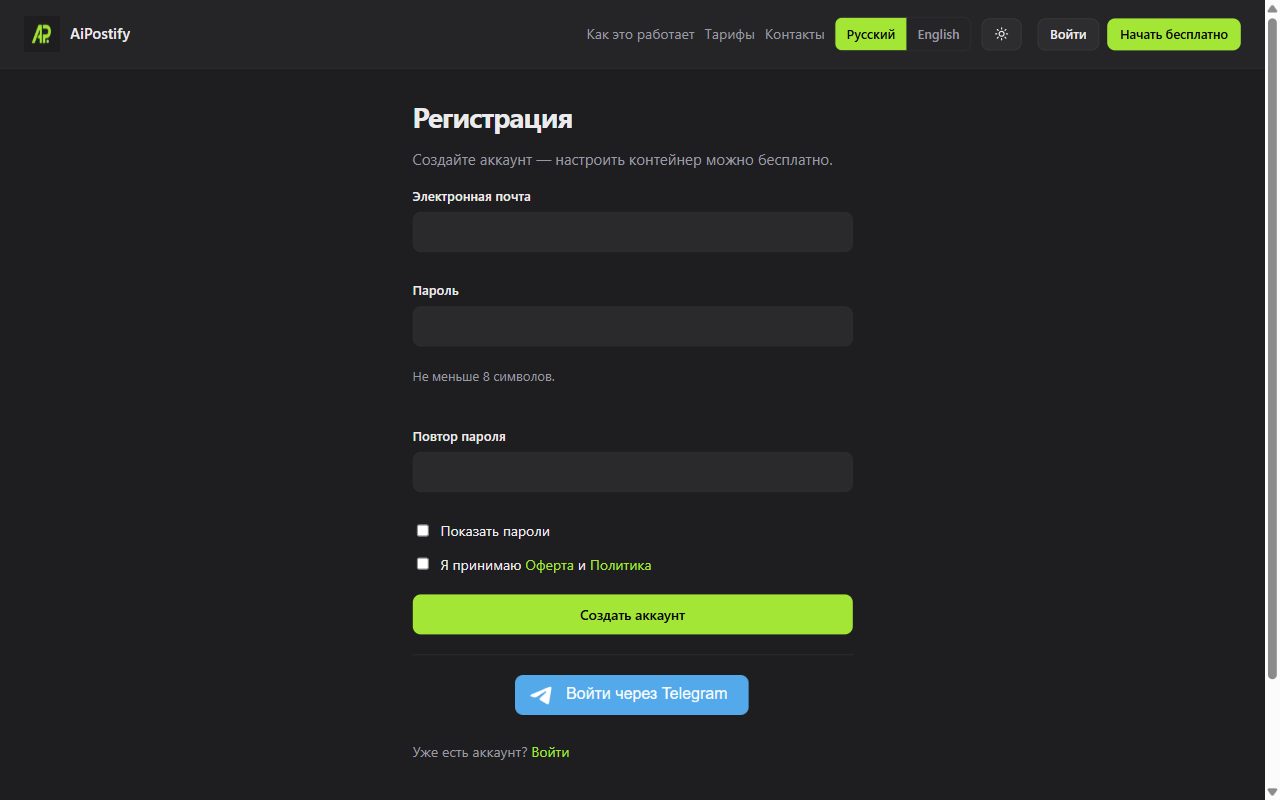
Регистрация по почте: почта, пароль, повтор пароля — или кнопка входа через Telegram. Без галочки согласия с офертой и политикой кнопка регистрации не работает.
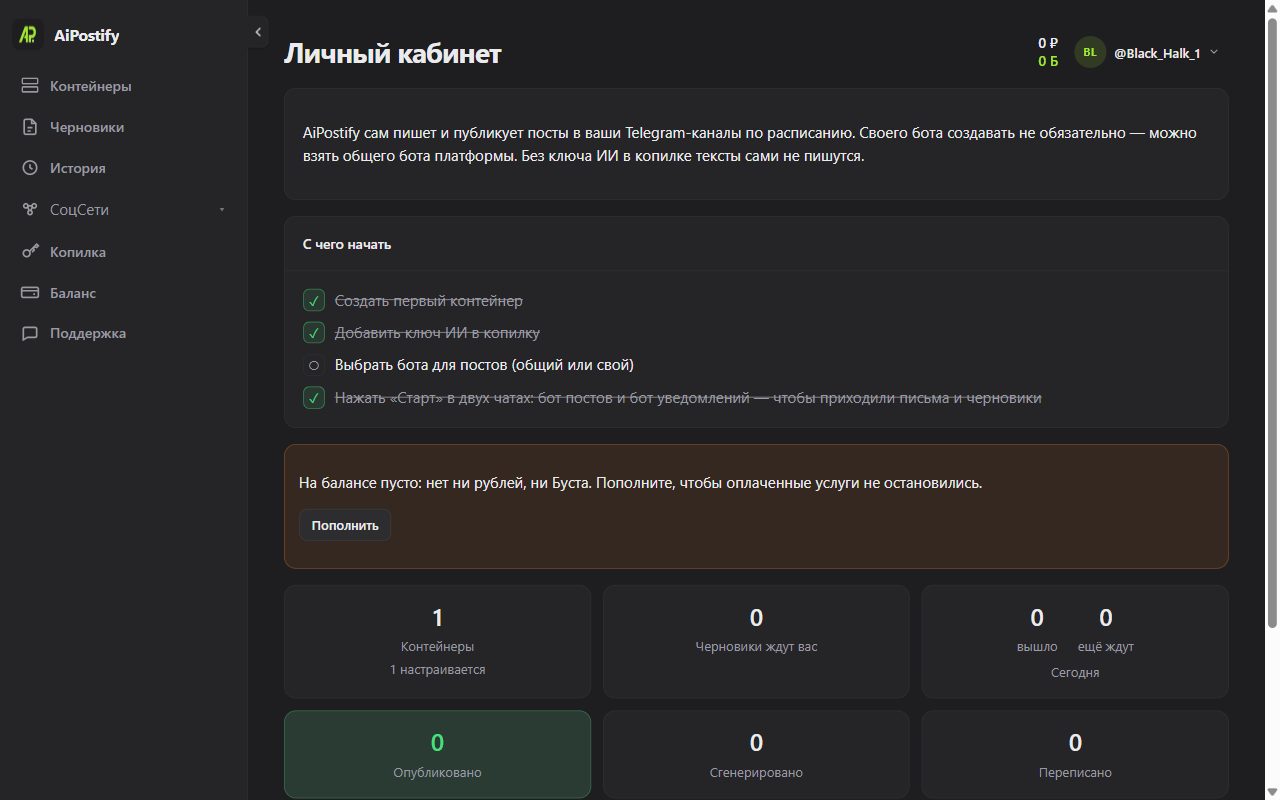
В окне «С чего начать» первым пунктом стоит контейнер. На деле удобнее сначала ключ ИИ и бот, потом контейнер — иначе мастер остановится.
После входа вы на странице «Личный кабинет». Короткое приветствие и окно «С чего начать» из четырёх пунктов: контейнер, ключ ИИ, бот для постов, «Старт» в двух чатах. Когда все четыре готовы, окно пропадает.
Если почта ещё не подтверждена или часовой пояс не подтверждён — сверху висит плашка. Подтвердите почту по письму; пояс можно поправить в один клик. Пока почта не подтверждена, настроить контейнер можно, а запустить пробу и оплатить — нельзя.
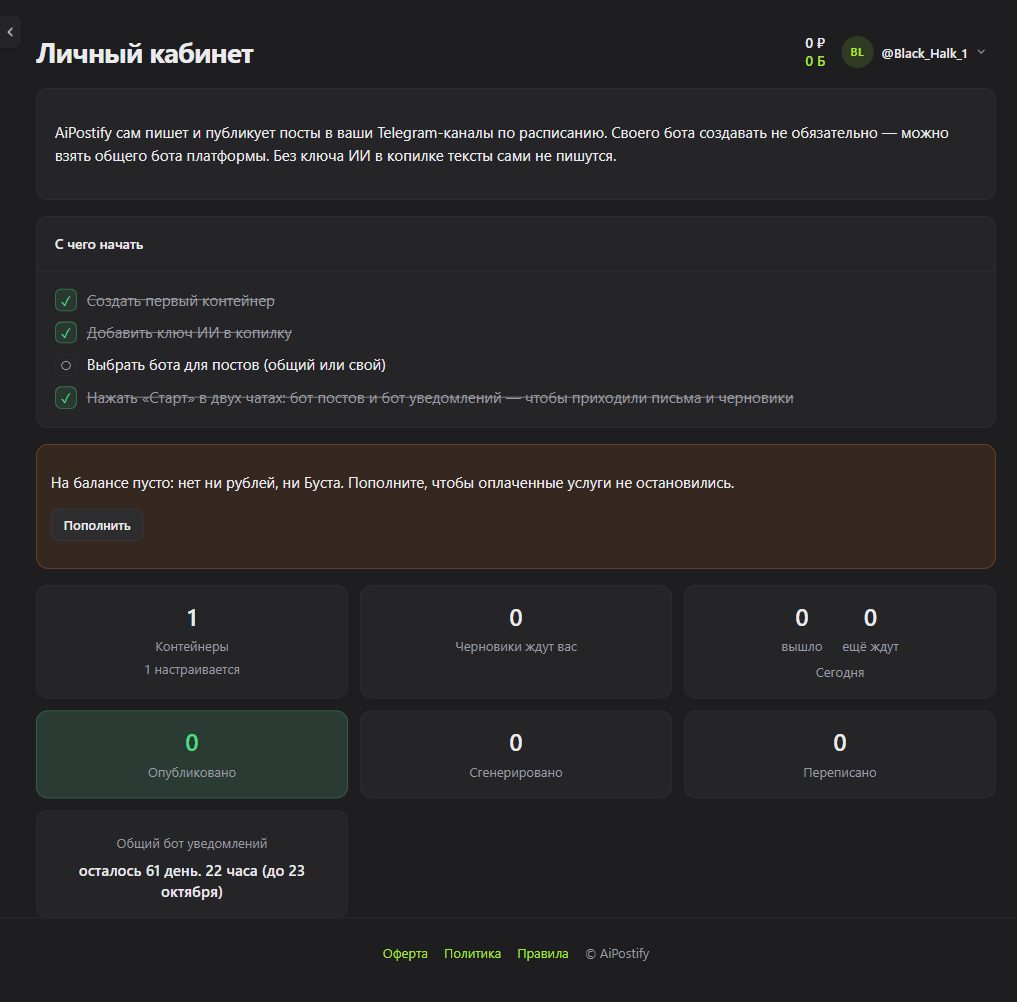
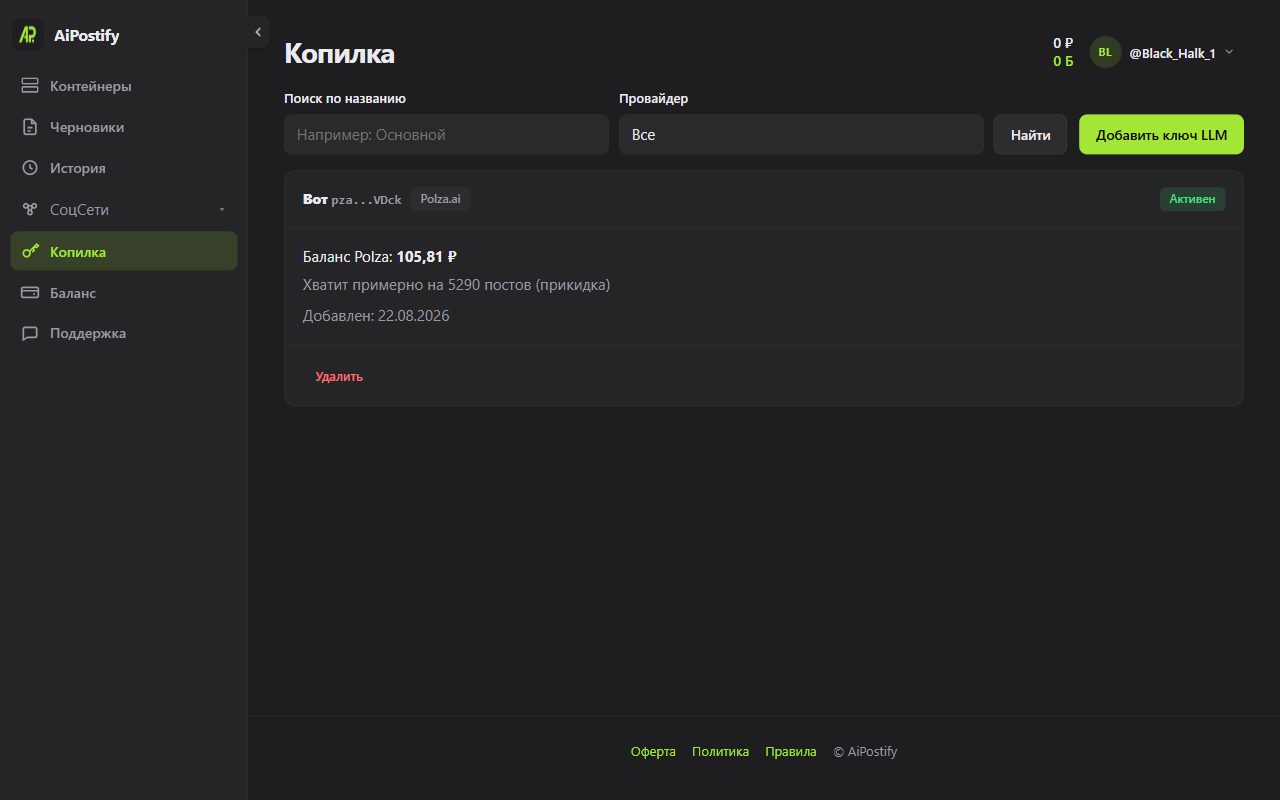
В меню слева откройте «Копилка». Если ключей ещё нет — список пустой. Нажмите «Добавить ключ». Платформа за ИИ не списывает: тексты и картинки идут с баланса вашего ключа Polza AI. Без ключа посты сами не пишутся.
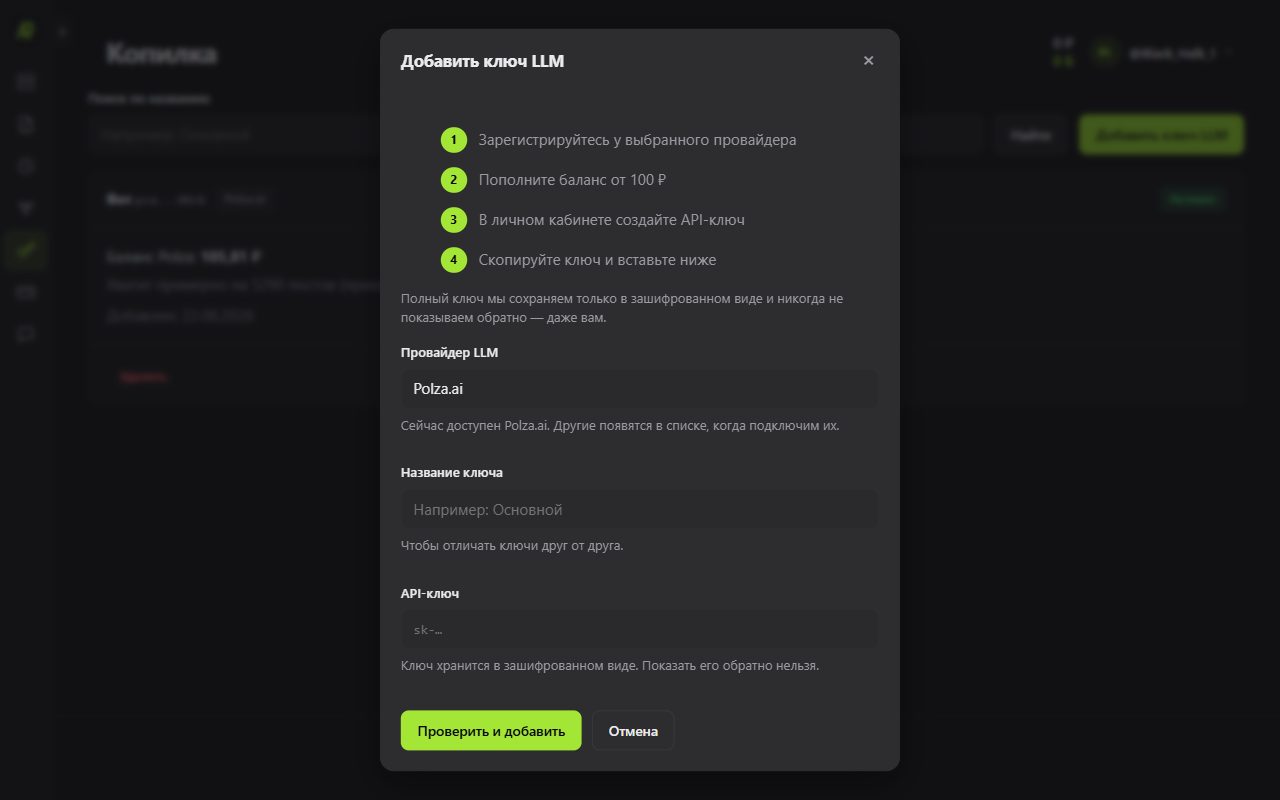
В окне инструкция: зарегистрируйтесь на polza.ai, пополните баланс от 100 ₽, создайте API-ключ и вставьте его в поле. Полный ключ потом никто не увидит — даже вы.
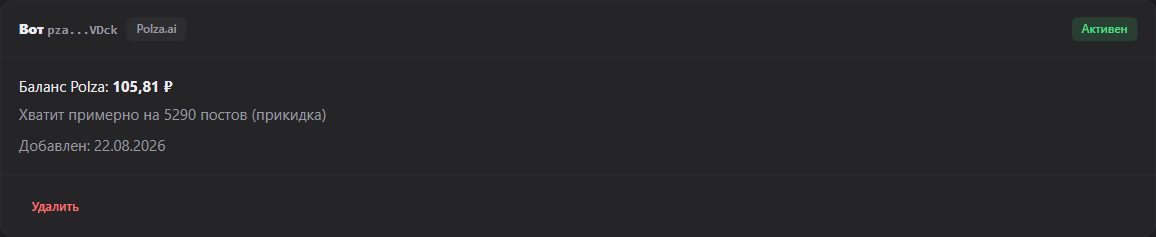
После «Проверить и добавить» ключ появляется в списке с маской (не целиком) и балансом.
Своего бота создавать не обязательно. Общий бот платформы публикует в канал. Письма в личку шлёт другой бот — уведомлений. «Старт» нужен в двух разных чатах. Без «Старта» у бота постов черновики в личку не дойдут.
Меню «СоцСети» → Telegram. Вкладка «Посты»: карточки общих ботов. Нажмите карточку — без нажатия бот сам не выбирается.
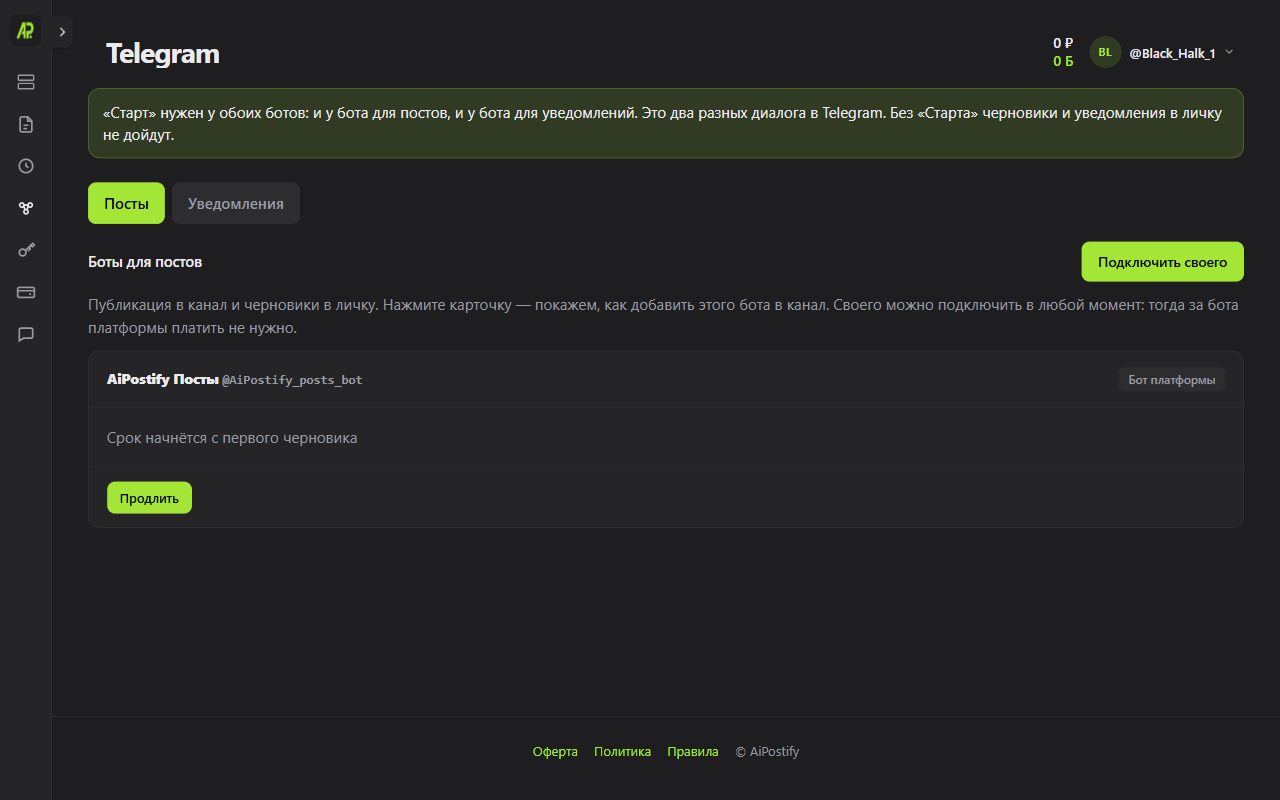
У выбранной карточки рамка и инструкция: добавьте именно этого бота администратором канала с правом «Публикация сообщений». Если не нужна подпись имени бота под постом — в настройках канала Telegram выключите «Подписи».
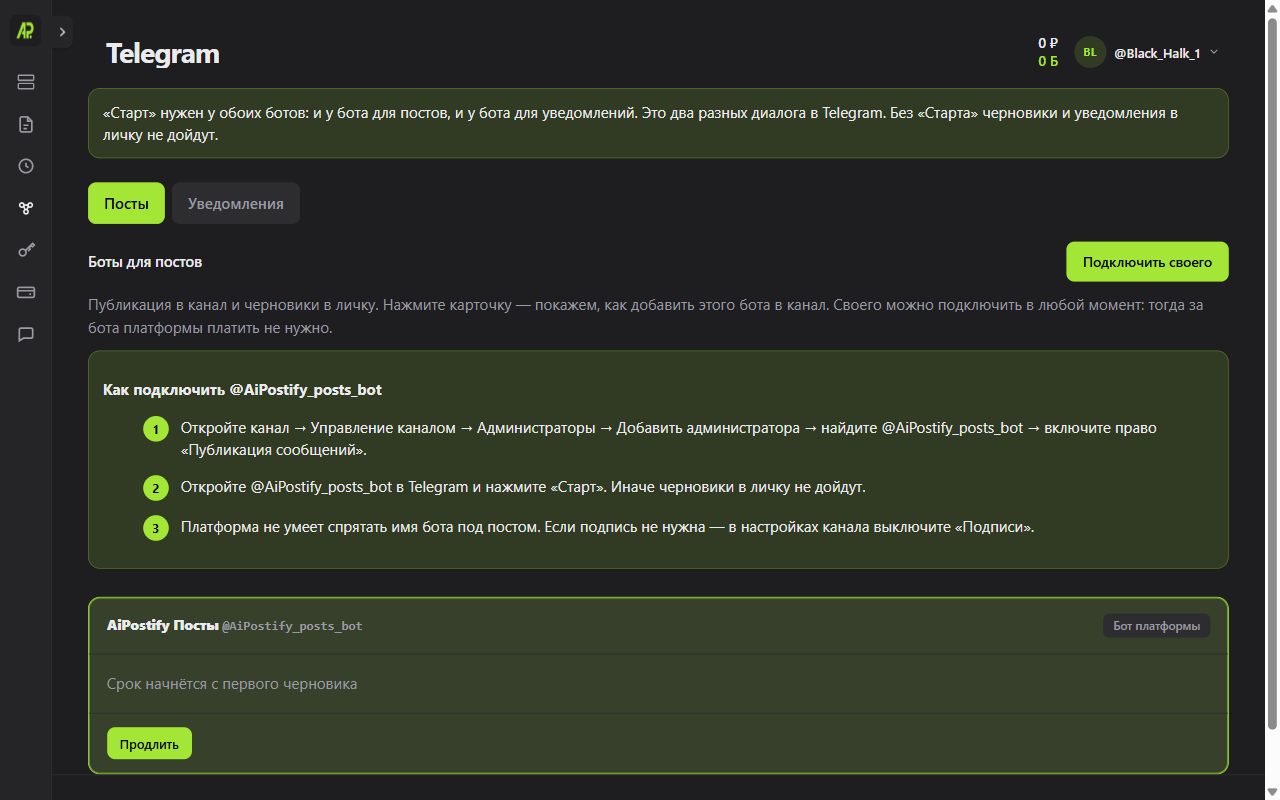
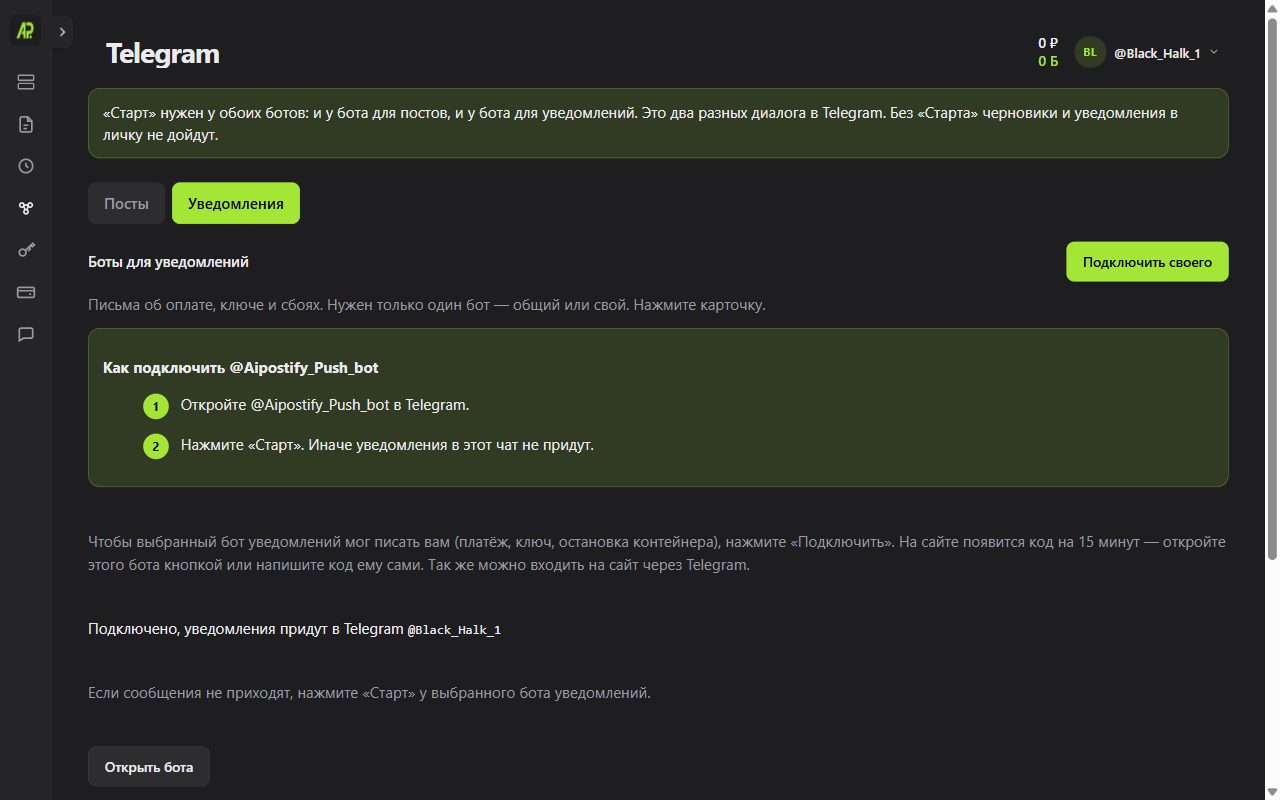
Вкладка «Уведомления»: нужен только один бот — общий или свой. Нажмите карточку общего, если письма должны идти общим ботом.
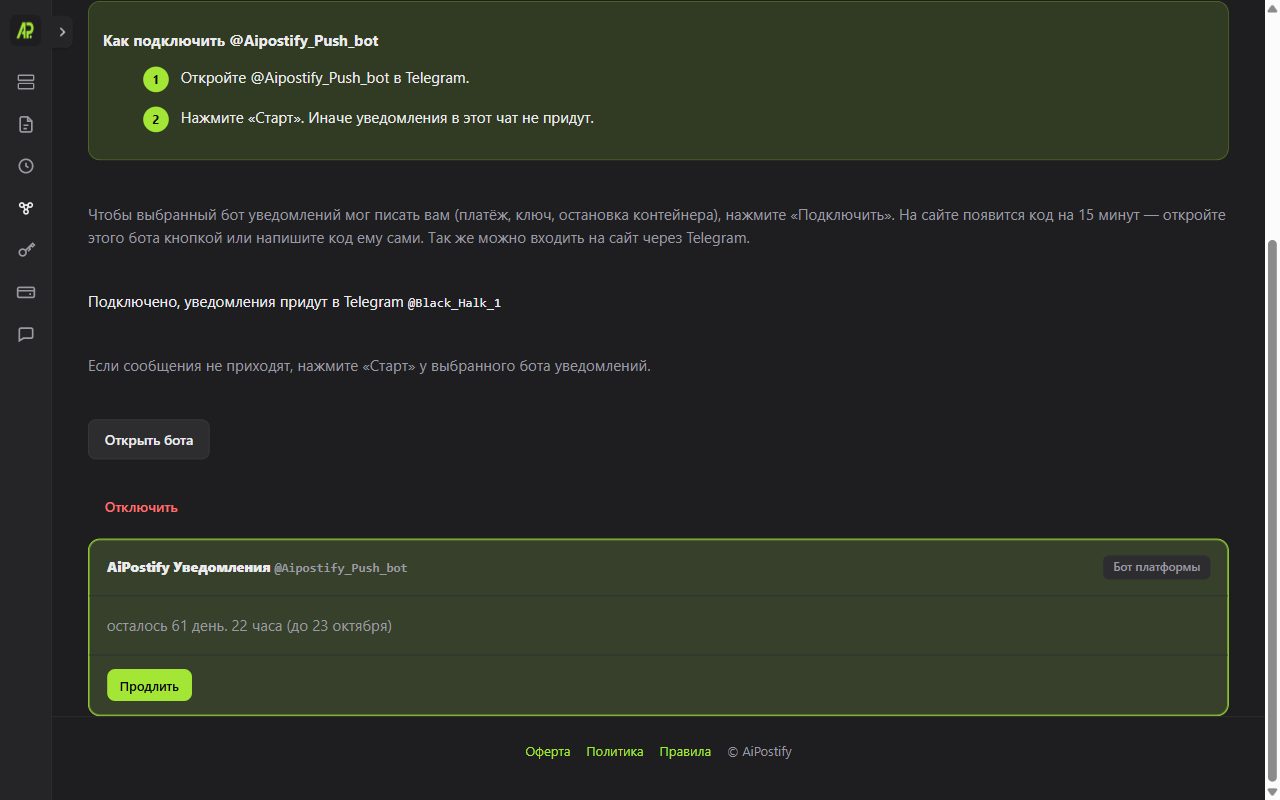
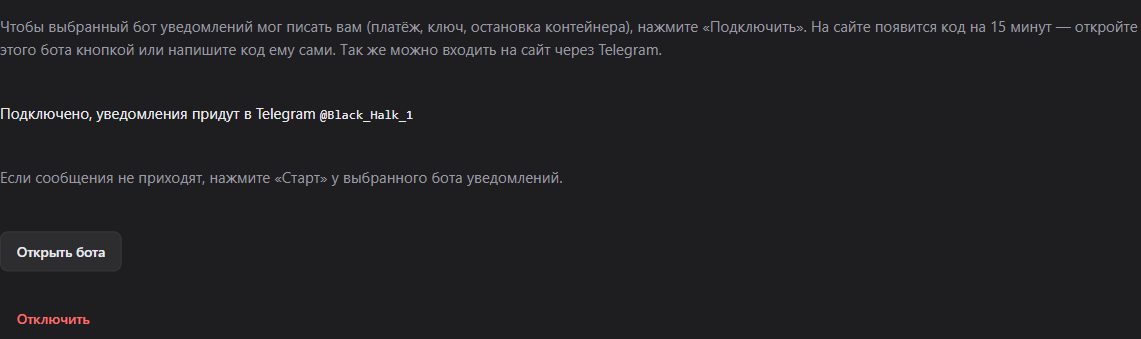
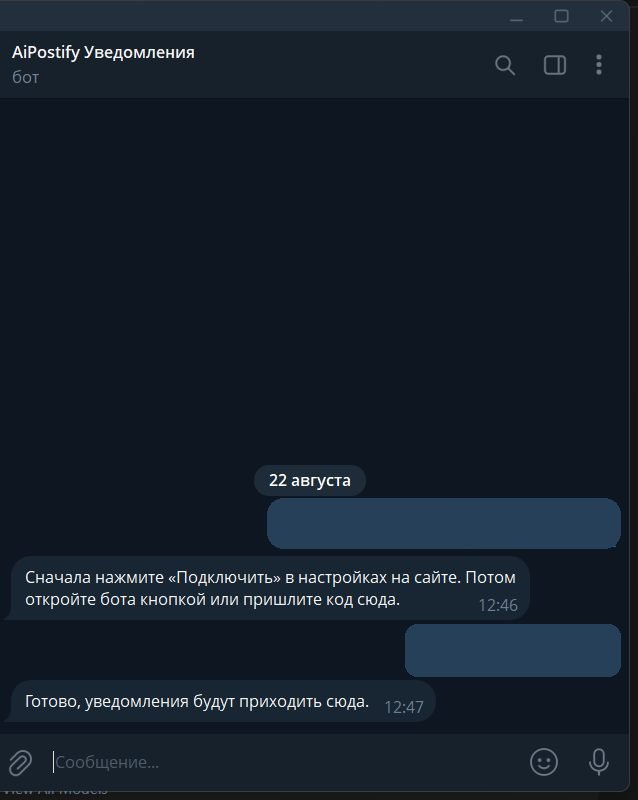
Чтобы бот мог писать вам, привяжите аккаунт: на сайте появится код на 15 минут. Кнопка «Открыть бота» (код уже в ссылке) или напишите код этому боту сами. Страница покажет «Подключено».
В Telegram откройте чат выбранного бота постов и нажмите «Старт». Это не тот же чат, что у уведомлений.
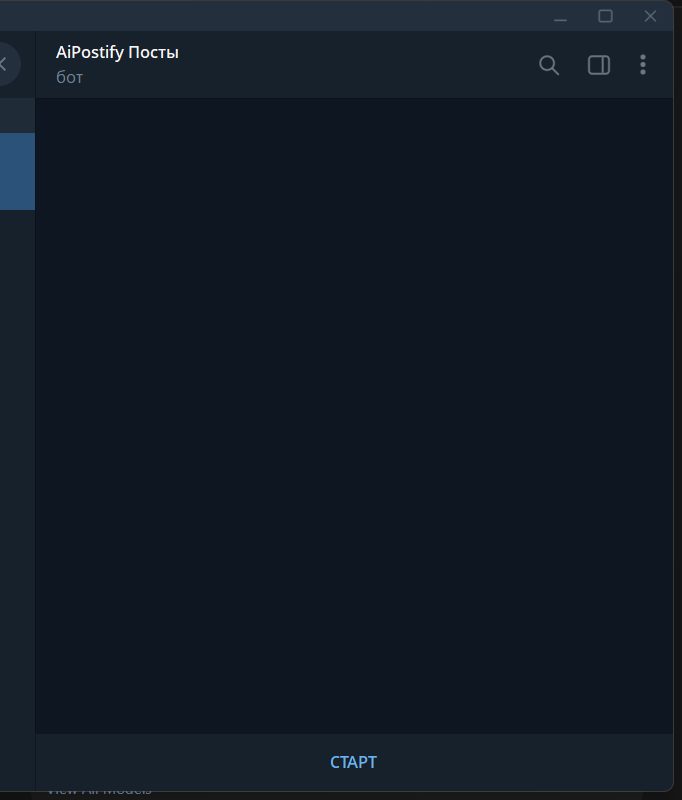
Откройте чат бота уведомлений и тоже нажмите «Старт». Иначе письма в Telegram не придут — останется только почта.
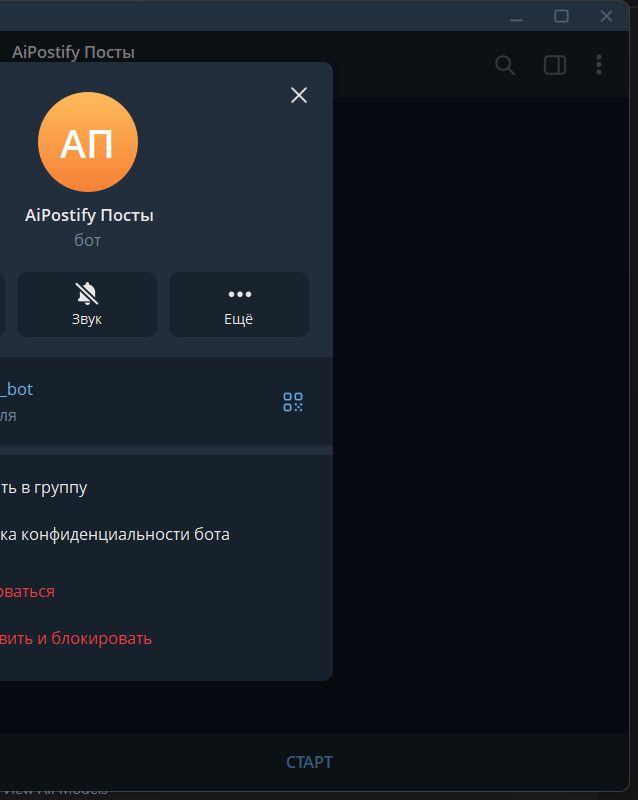
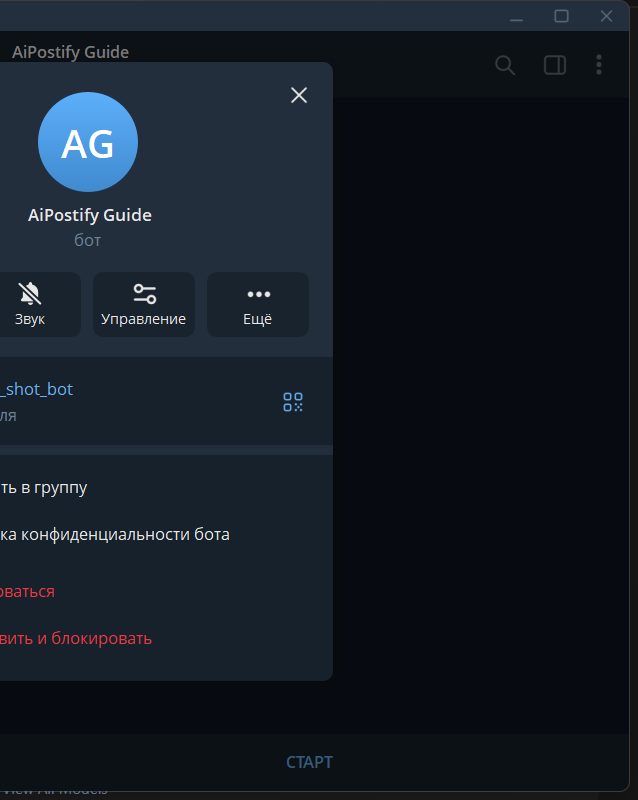
Бота постов нужно сделать администратором канала с правом «Публикация сообщений». На фото — профиль бота: «Добавить в группу» (канал в том же списке). Дальше в канале: Управление → Администраторы — включите публикацию. Чужие чаты не нужны.
Этот путь не обязателен. Свой бот постов — без аренды общего. Общего бота постов тогда на контейнер вешать не нужно. Письма могут идти общим ботом уведомлений: своего бота писем заводить не обязательно.
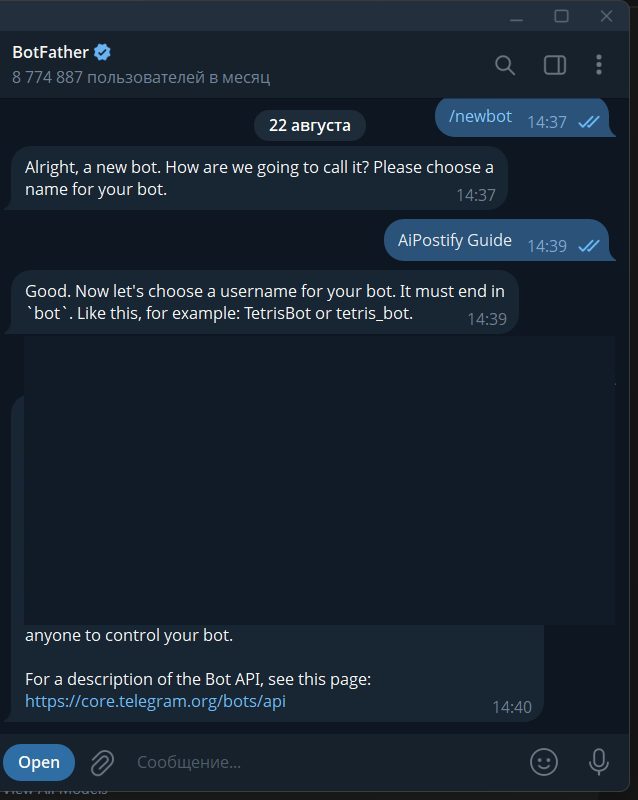
В Telegram откройте @BotFather и напишите команду /newbot. Придумайте имя и username. Дальше идите по шагам BotFather.
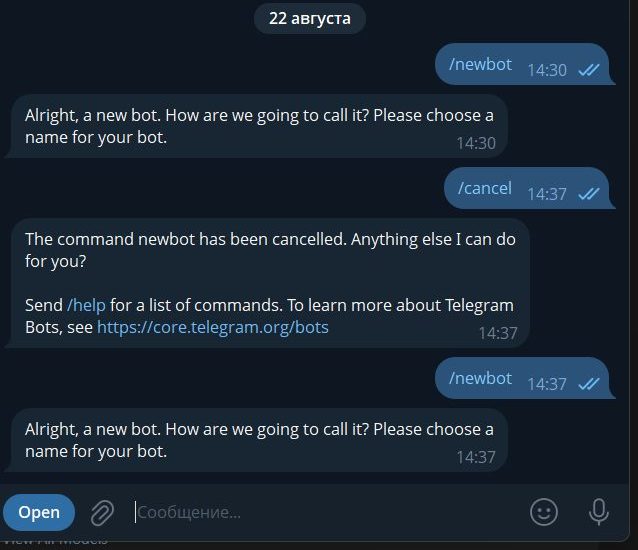
BotFather пришлёт токен. Скопируйте его целиком. На снимке значение токена не показываем — его нельзя светить.
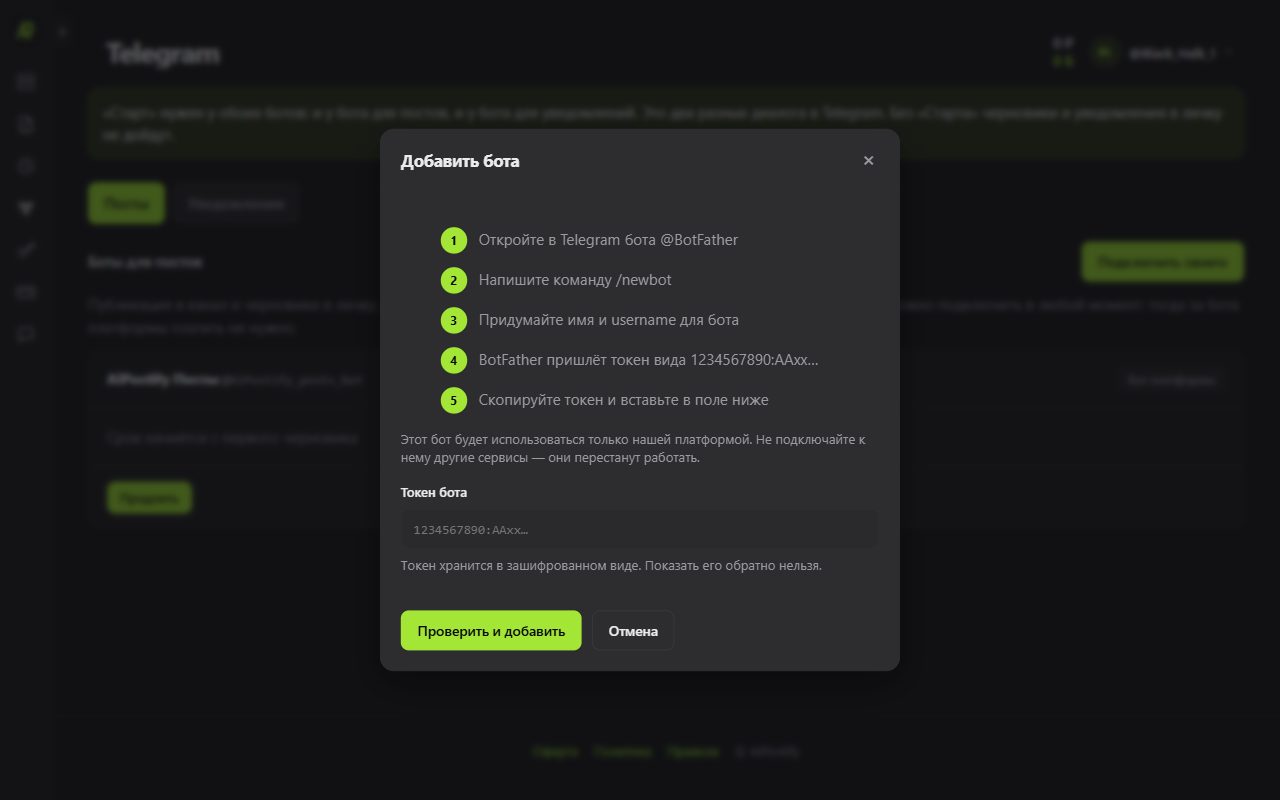
На вкладке «Посты» нажмите «Подключить своего». Вставьте токен в пустое поле и нажмите «Проверить и добавить». Этот бот должен работать только с нашей платформой.
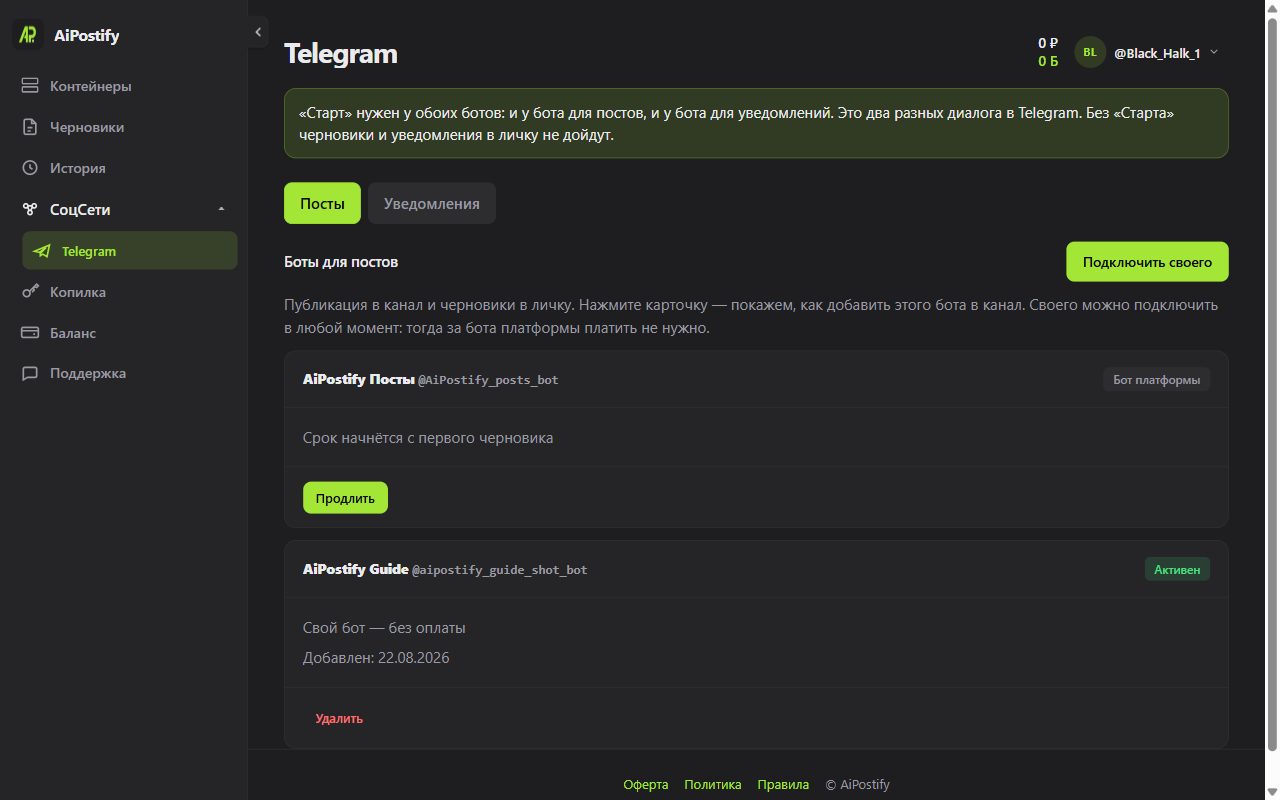
Свой бот появится карточкой на вкладке «Посты» с подписью «свой бот — без оплаты». Карточки общих при этом не прячутся.
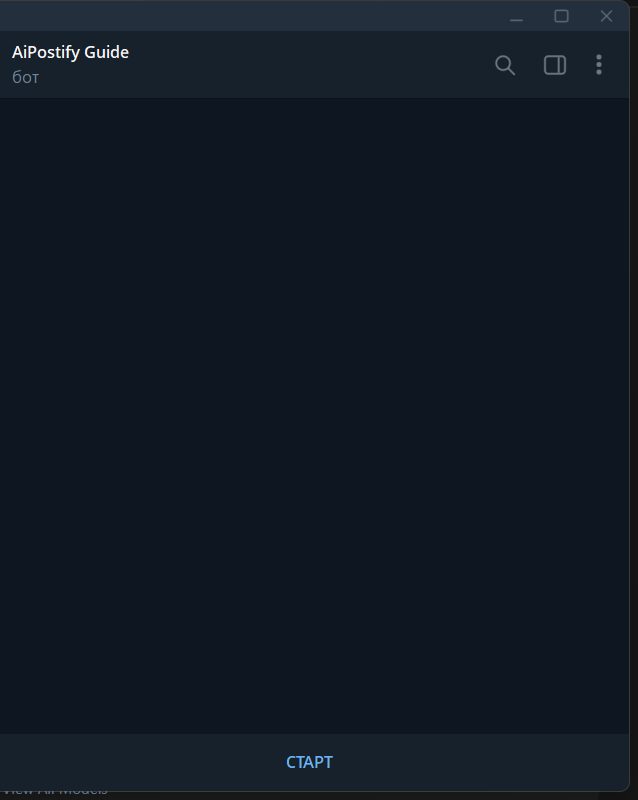
Откройте чат своего бота постов и нажмите «Старт» — иначе черновики в личку не дойдут.
Своего бота тоже сделайте администратором канала с правом «Публикация сообщений». На фото — профиль: «Добавить в группу», как у общего бота.
Вкладка «Уведомления»: можно оставить общего бота писем. Свой бот уведомлений не обязателен. «Старт» у бота уведомлений — как в главе про общего бота.
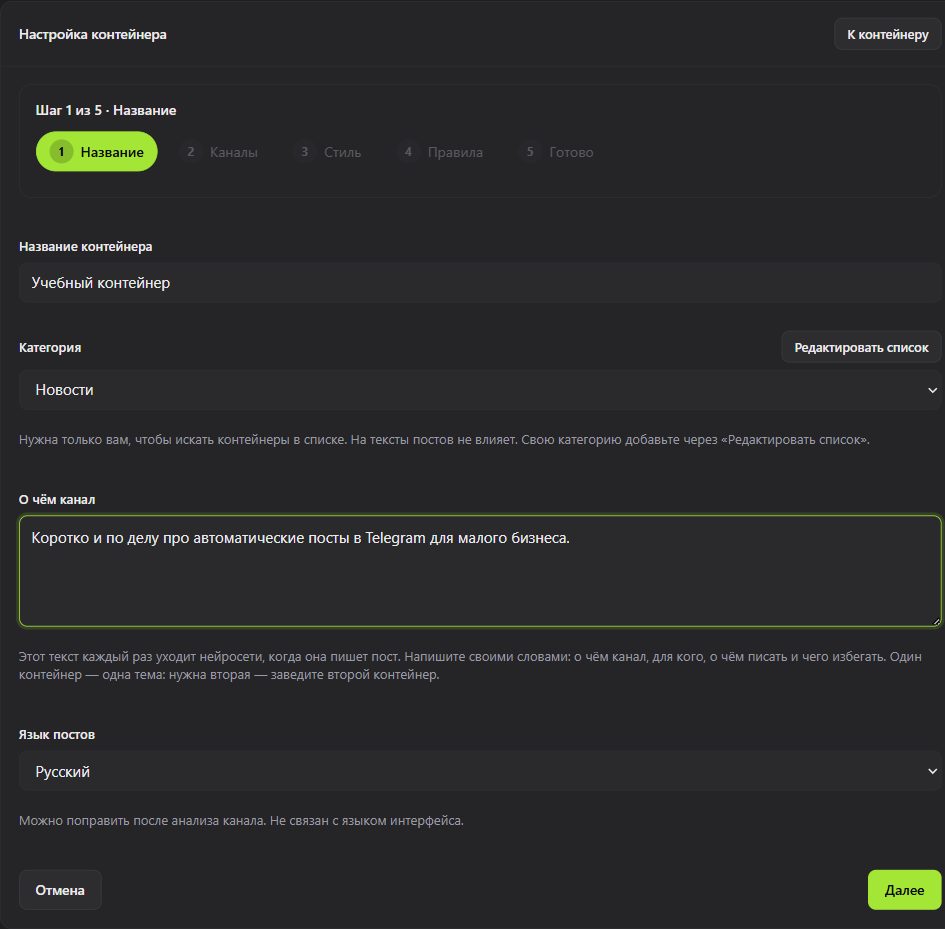
Шаг 1 из 6: название контейнера, категория (только чтобы вам было удобно искать в списке), поле «О чём канал» — этот текст уходит нейросети каждый раз — и язык постов. Справа «Далее».
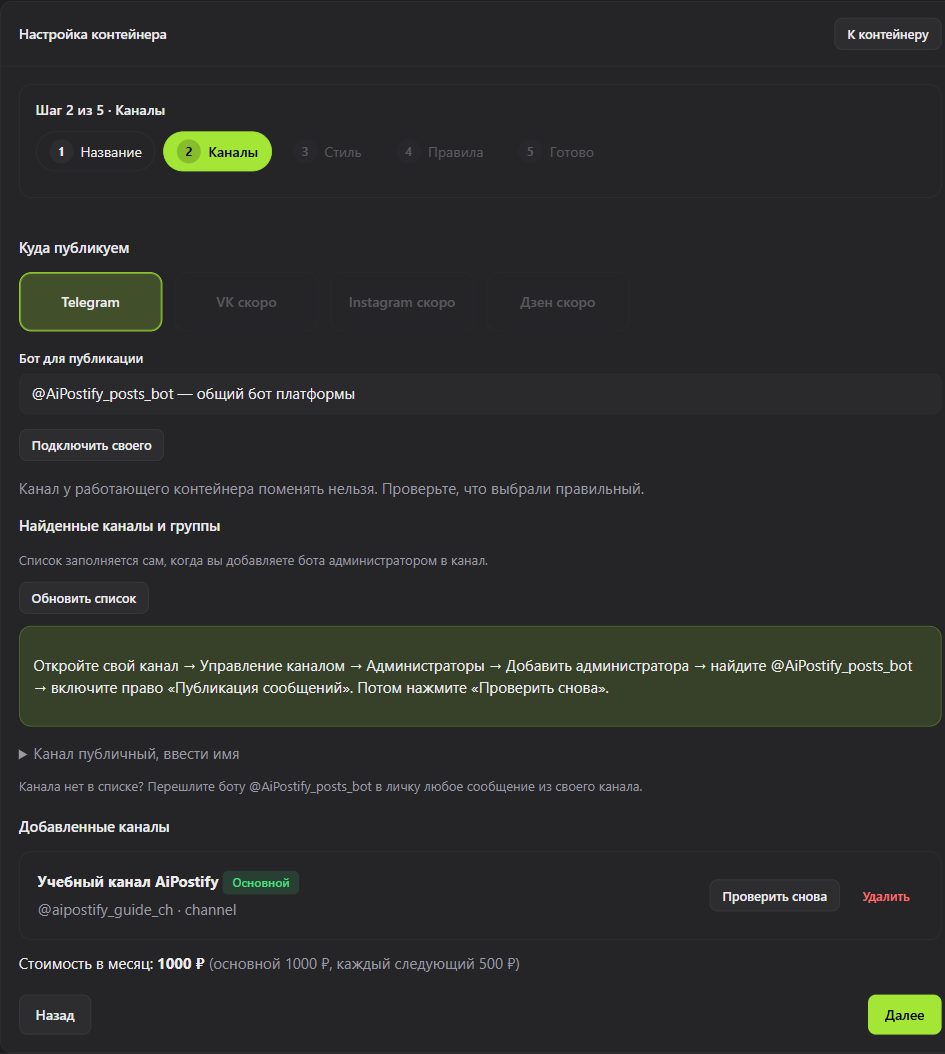
Шаг 2: куда публикуем. Выберите бота для публикации — общего или своего. Каналы берутся из списка, куда бота уже добавили, или публичный канал по @имени. Первый канал входит в тариф, каждый следующий дороже: цена видна на экране. Канал у работающего контейнера потом не поменять.
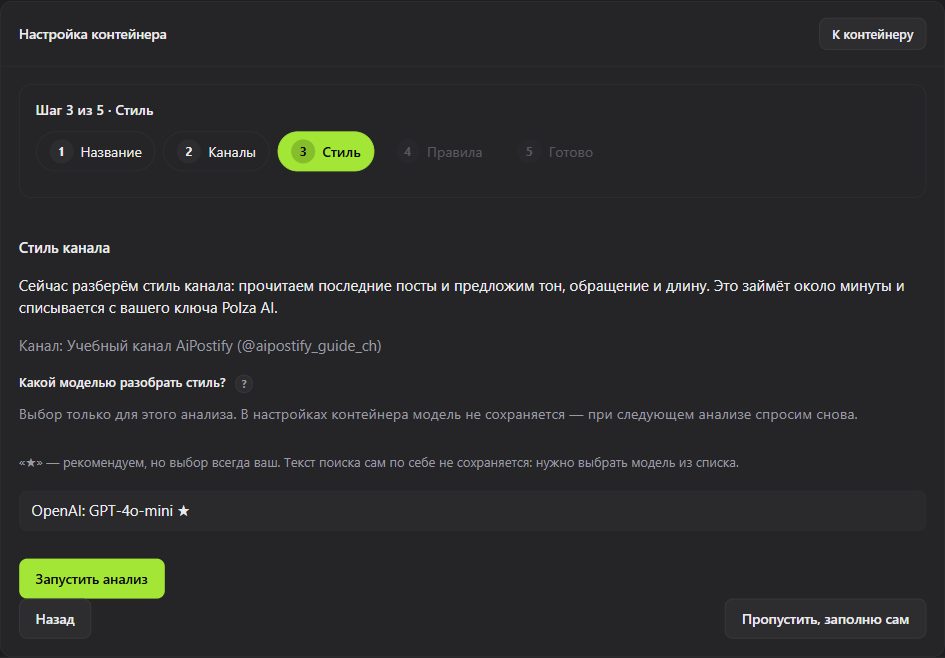
После каналов в полоске мастера сразу стиль (шагов на полоске пять: название, каналы, стиль, правила, готово). Если канал публичный и в нём уже есть посты — кнопка «Запустить анализ»: ИИ прочитает ленту, деньги снимет ключ Polza. Рядом «Пропустить, заполню сам». Модель со звёздочкой можно не менять. Ключ для постов выбираете в правиле, не отдельным шагом мастера.
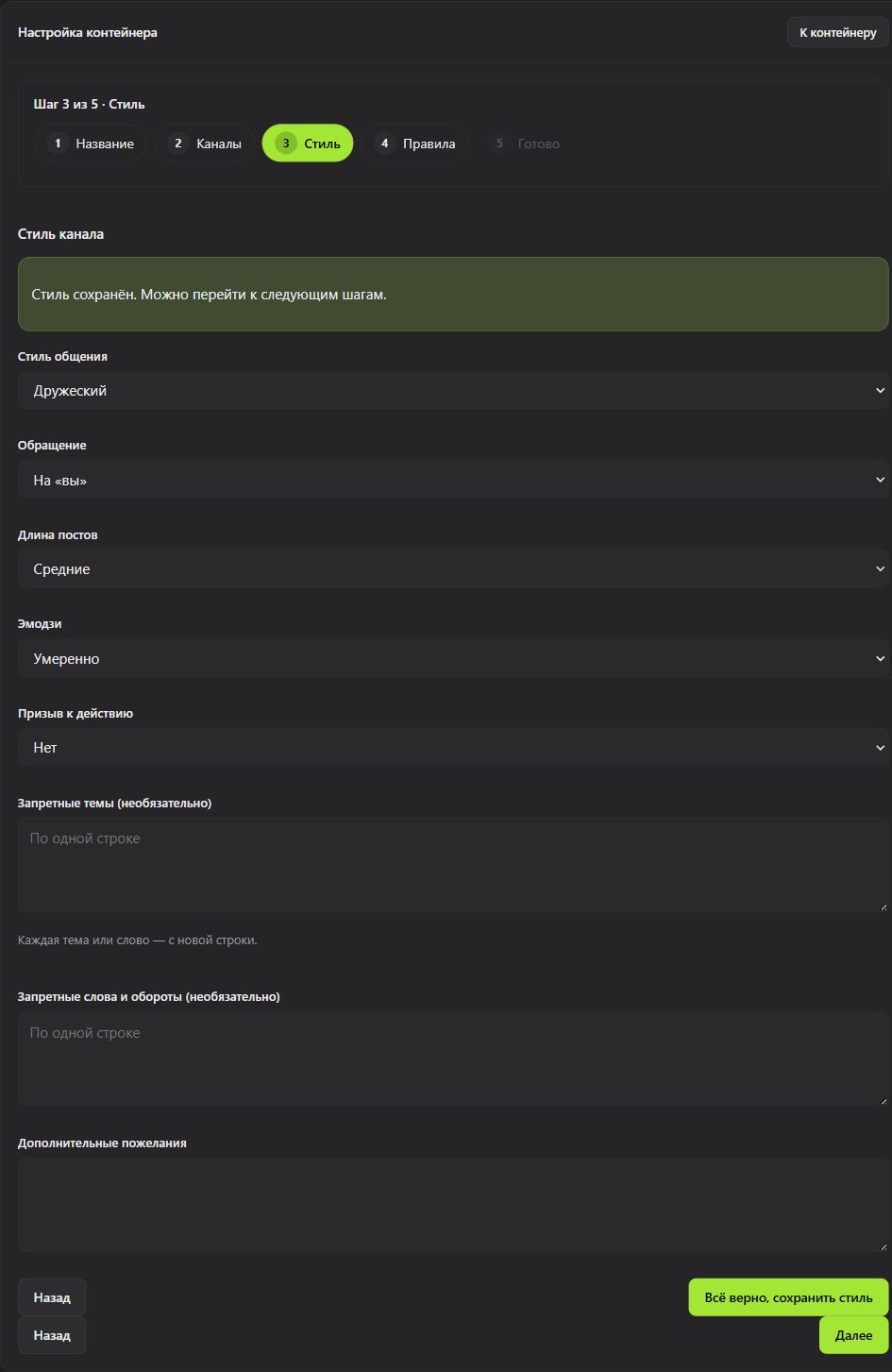
Если анализ не нужен — анкета: тон, обращение, длина, эмодзи. После «сохранить стиль» остаётся эта карточка: её можно поправить. Справа «Далее».
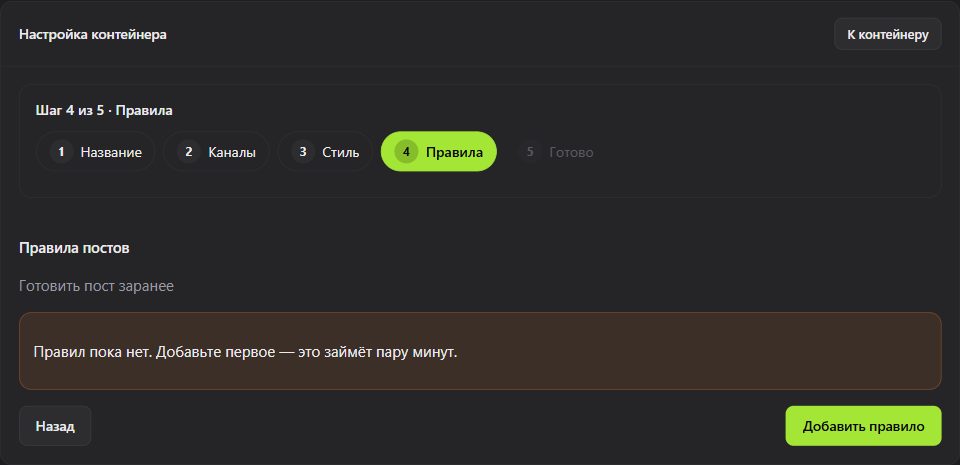
Шаг 5: список правил и кнопка «Добавить правило». Как заполнить одно правило «Темы от ИИ» — следующая глава.
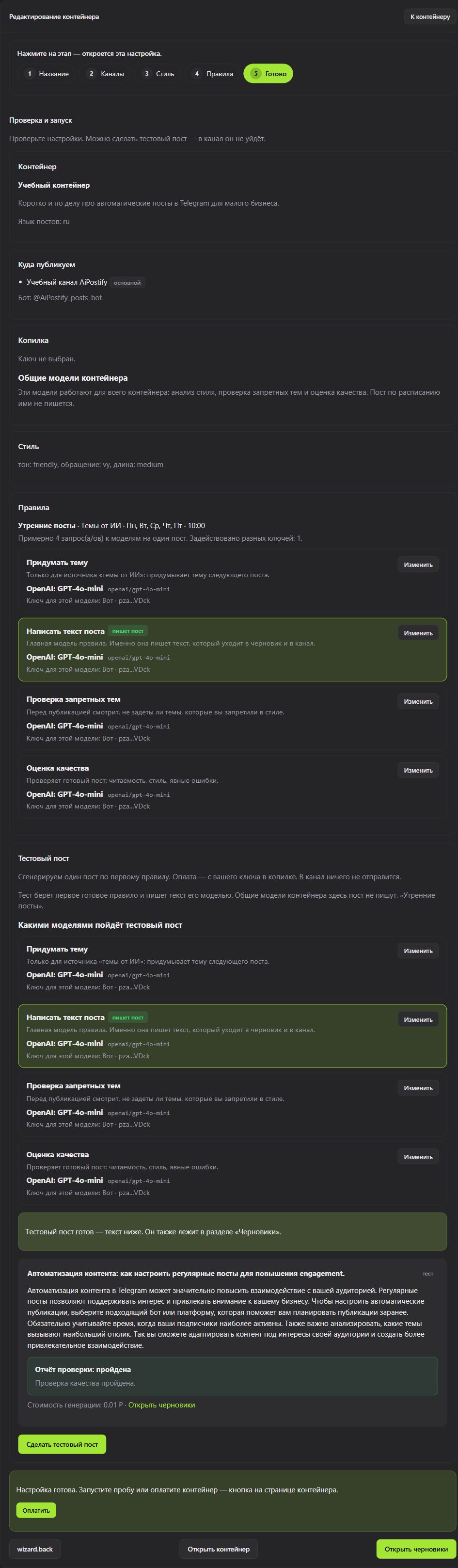
Последний шаг полоски — «Готово»: сводка контейнера, каналов, стиля и правил. Кнопки «Сделать тестовый пост» и «Оплатить» (проба — на следующем экране). Ими пользуемся в главах про черновик и запуск.
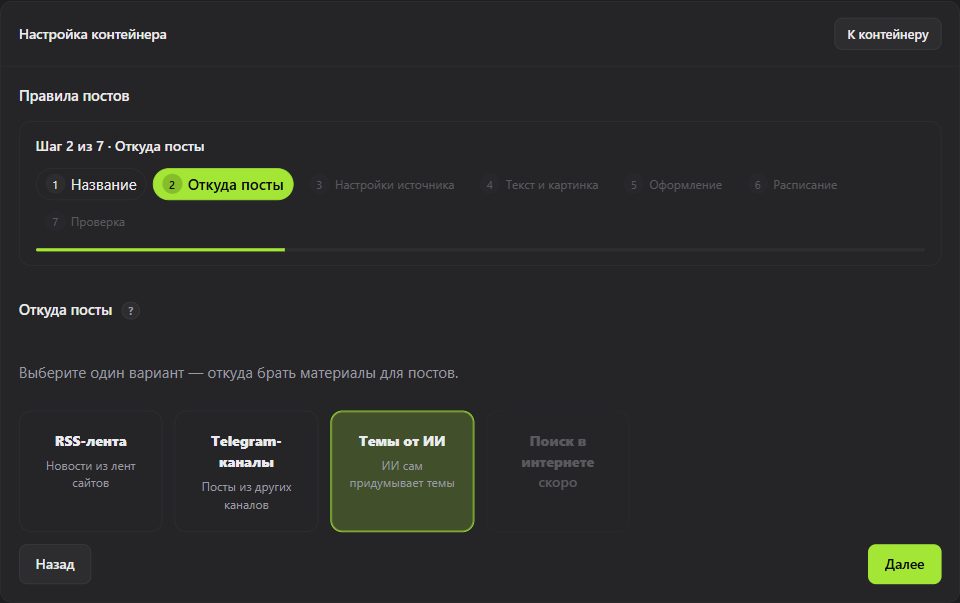
Другие источники тоже есть: RSS-лента, Telegram-каналы, мой материал. В этой инструкции разбираем только «Темы от ИИ» — так проще начать. «Поиск в интернете» пока недоступен.
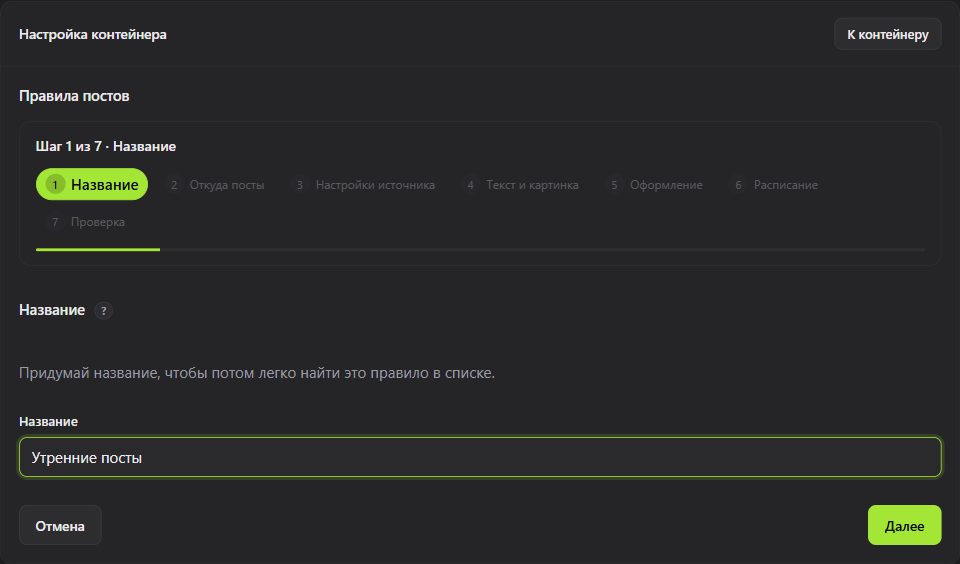
Шаг 1 мини-мастера: название правила, например «Утренние посты».
Шаг 2: откуда посты — плитки. Выберите «Темы от ИИ».
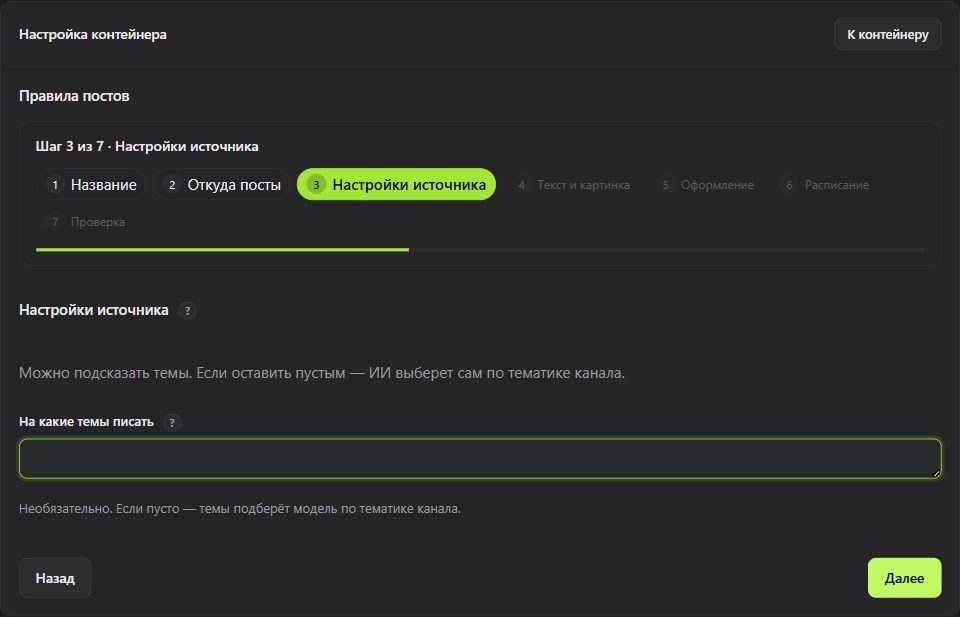
Шаг 3: настройки источника. Темы можно оставить пустыми — ИИ возьмёт их из поля «О чём канал».
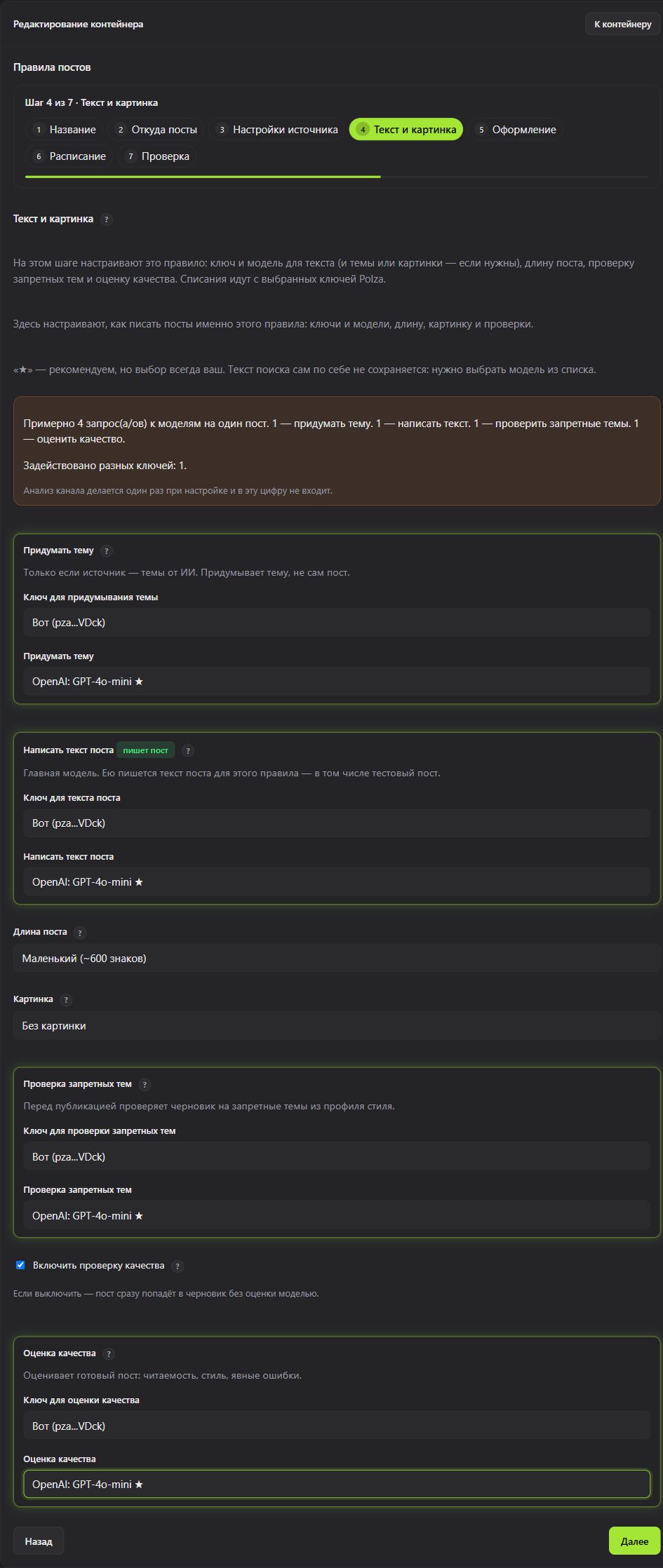
Шаг 4: текст и картинка. Здесь же ключ и модели этого правила. Со звёздочкой — рекомендация; её можно не менять. Выберите длину поста и нужна ли картинка.
Шаг 5: оформление. Разметка, хештеги, подпись в конце, кнопки под постом — можно ничего не включать.
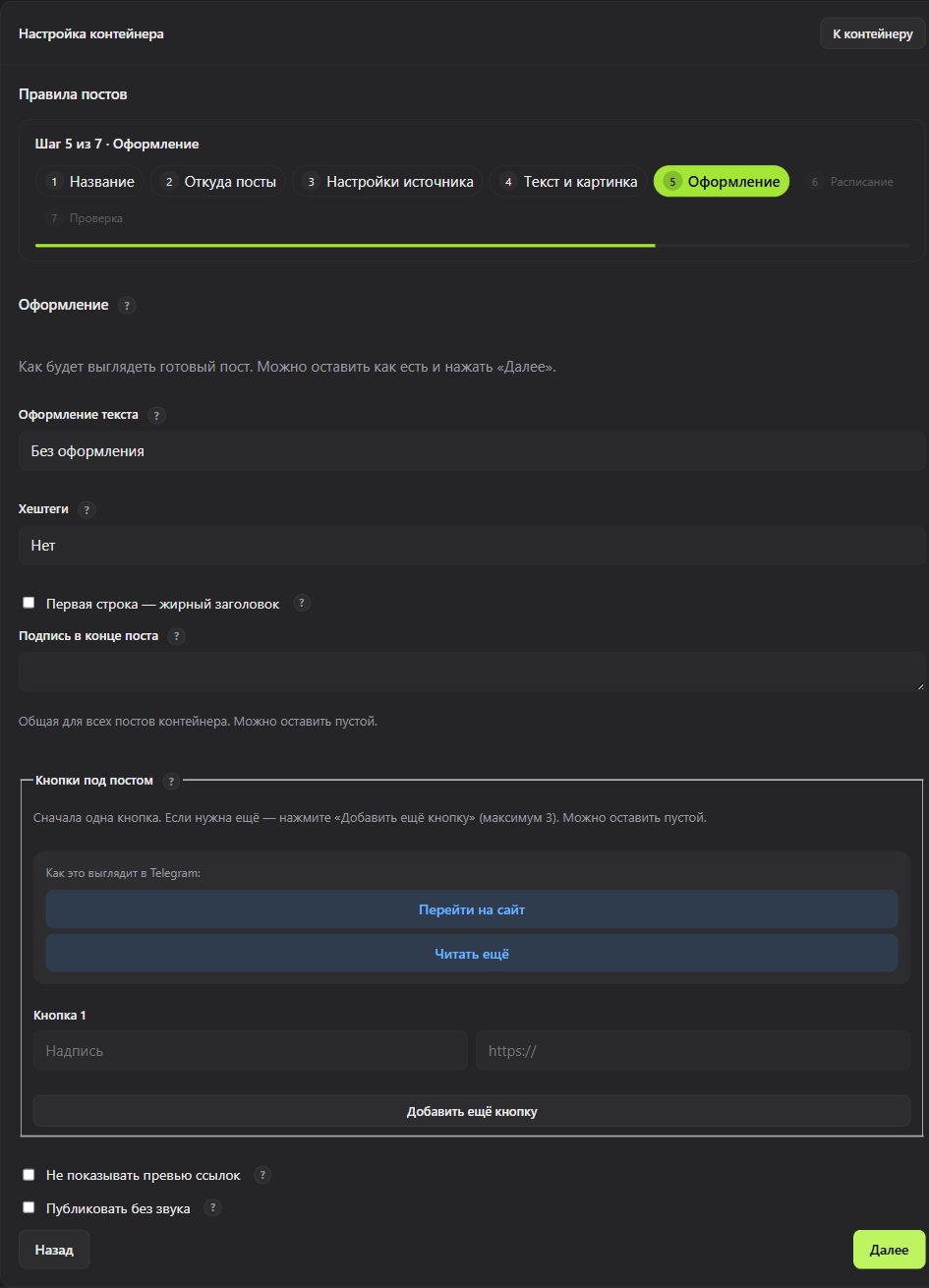
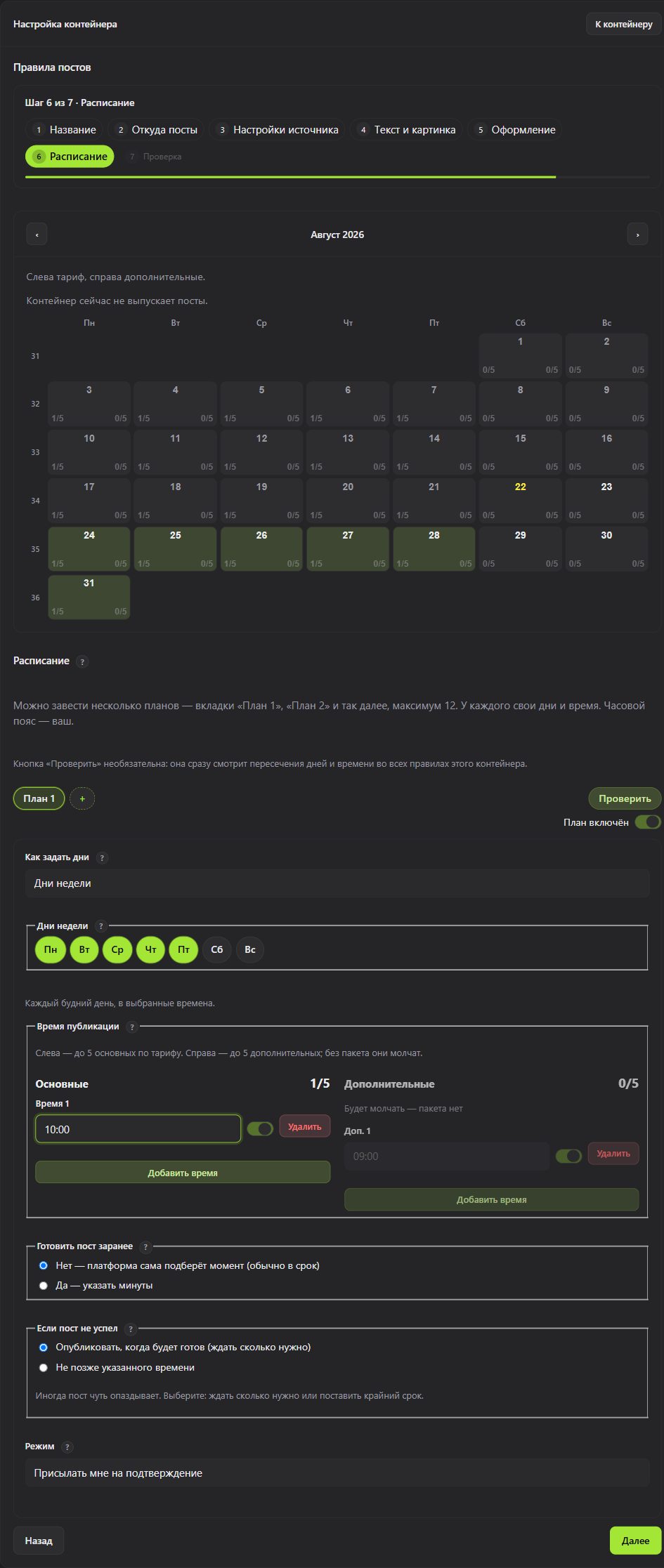
Шаг 6: расписание. Дни и время — по вашему часовому поясу. Основные слоты входят в тариф, пакетные сработают, если купите пакет. Режим: публиковать сразу или присылать вам на подтверждение.
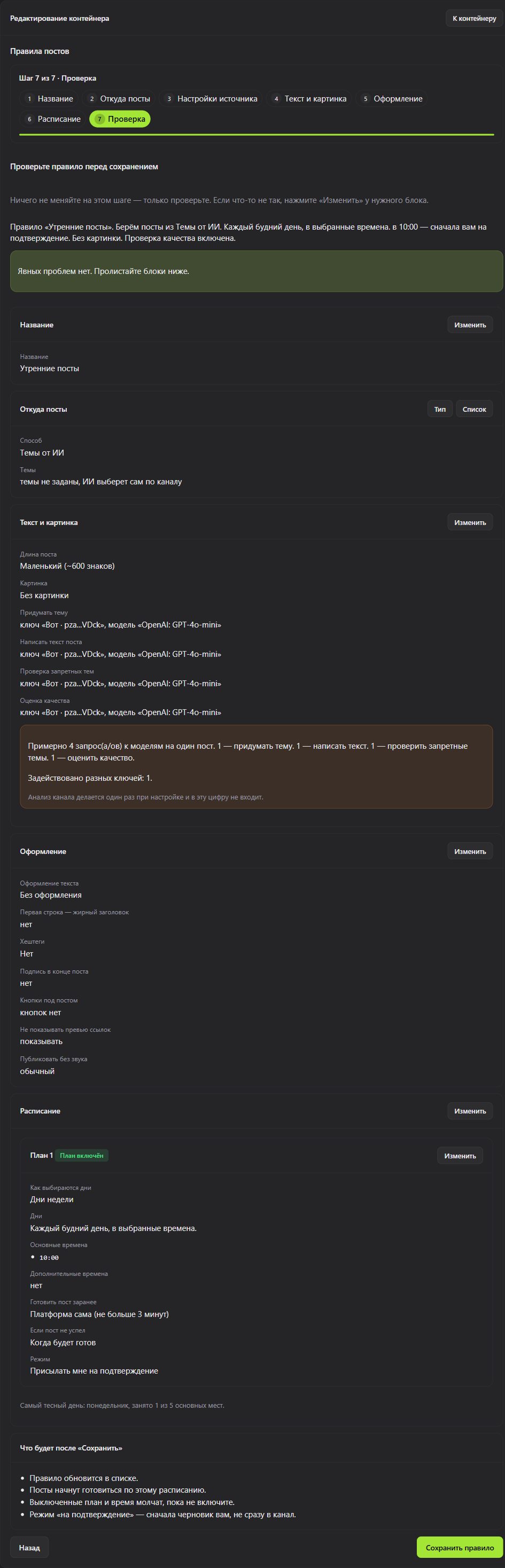
Шаг 7: проверка — памятка всего заполненного. Нажмите «Сохранить правило», затем «К списку правил».
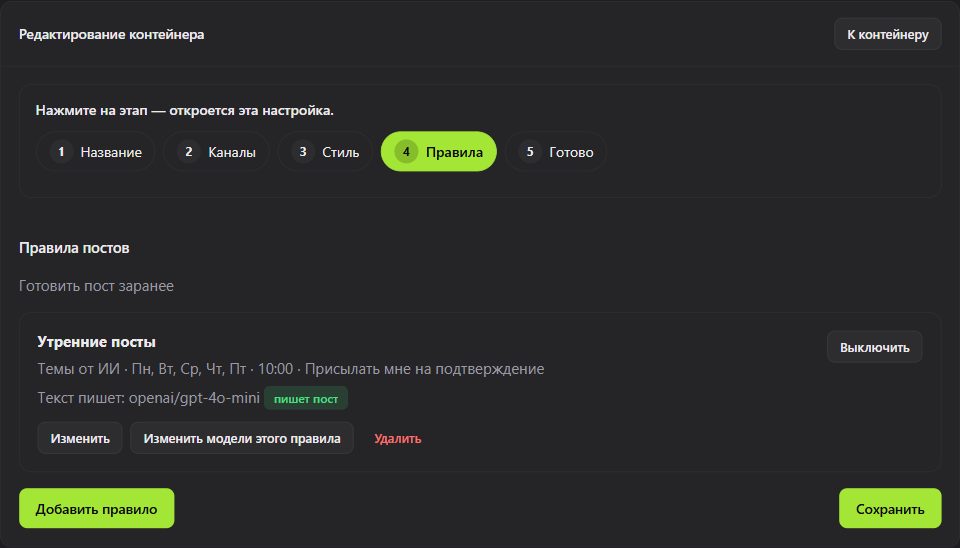
В списке появится карточка правила. Нужно хотя бы одно правило, иначе мастер контейнера дальше не пустит.
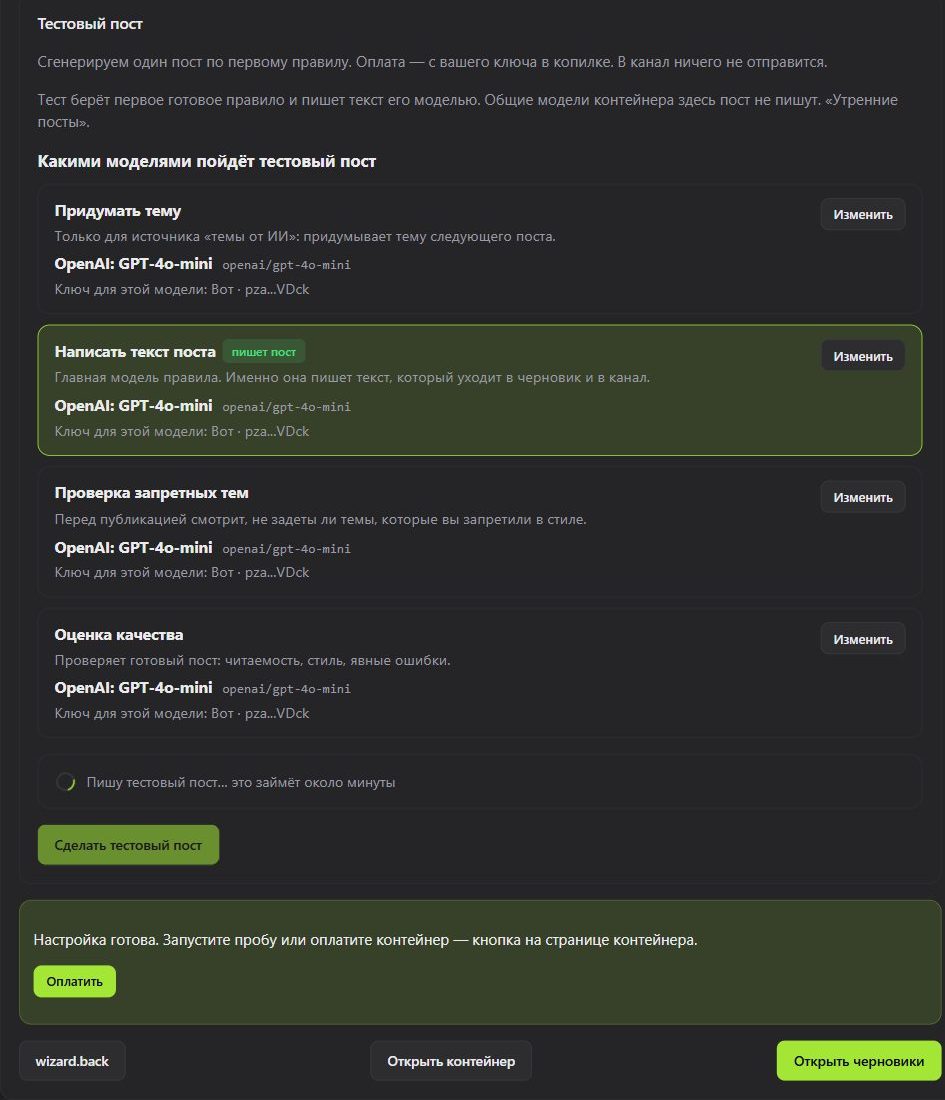
На шаге 6 контейнера нажмите «Сделать тестовый пост». Пока идёт генерация, на экране фраза вроде «Пишу тестовый пост…» — около минуты. Платит ваш ключ Polza. В канал ничего не уходит.
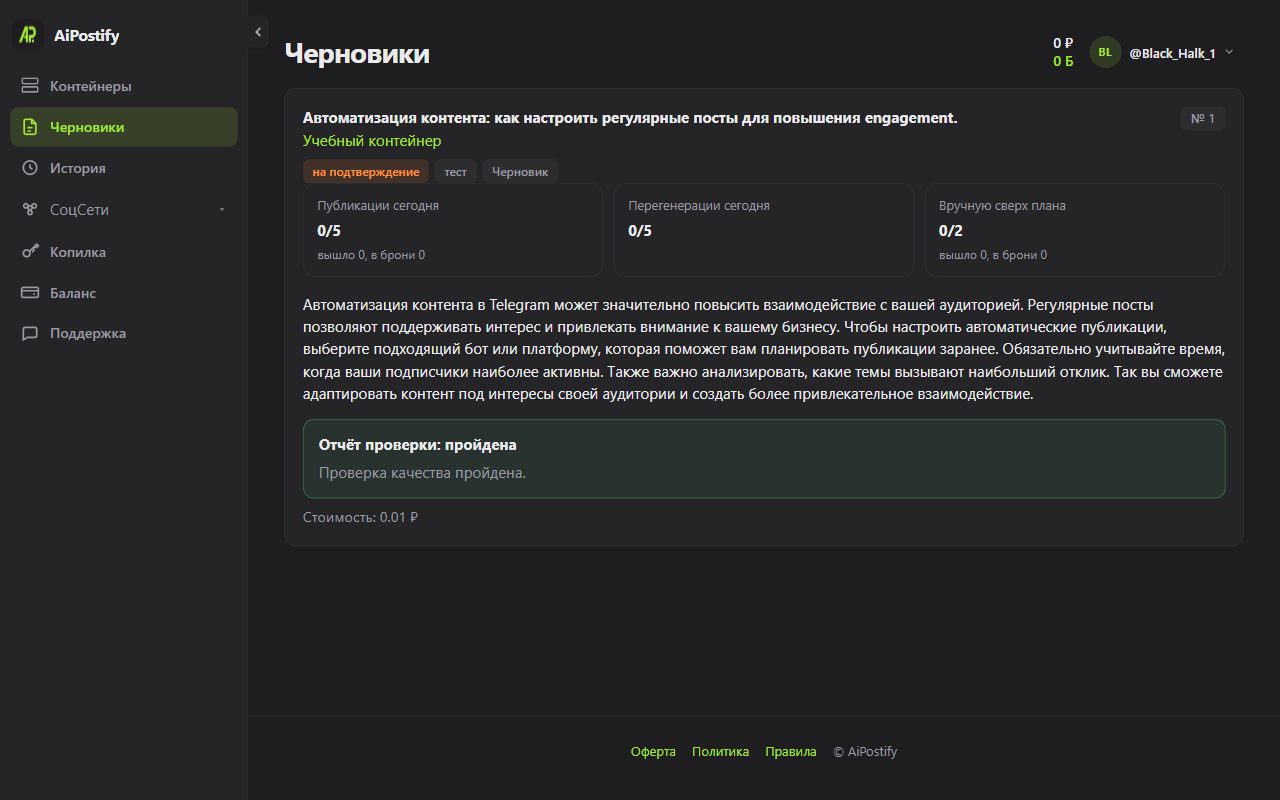
Готовый черновик — в меню «Черновики». Метки «тест» и «на подтверждение»: в канал он не ушёл. Можно поправить или отменить. Платит ключ Polza, не баланс сайта.
«Оплатить» открывает экран активации. Если проба ещё не использована ни на аккаунте, ни на этом канале — зелёная кнопка «Попробовать 15 дней бесплатно» и ниже оплата сразу.
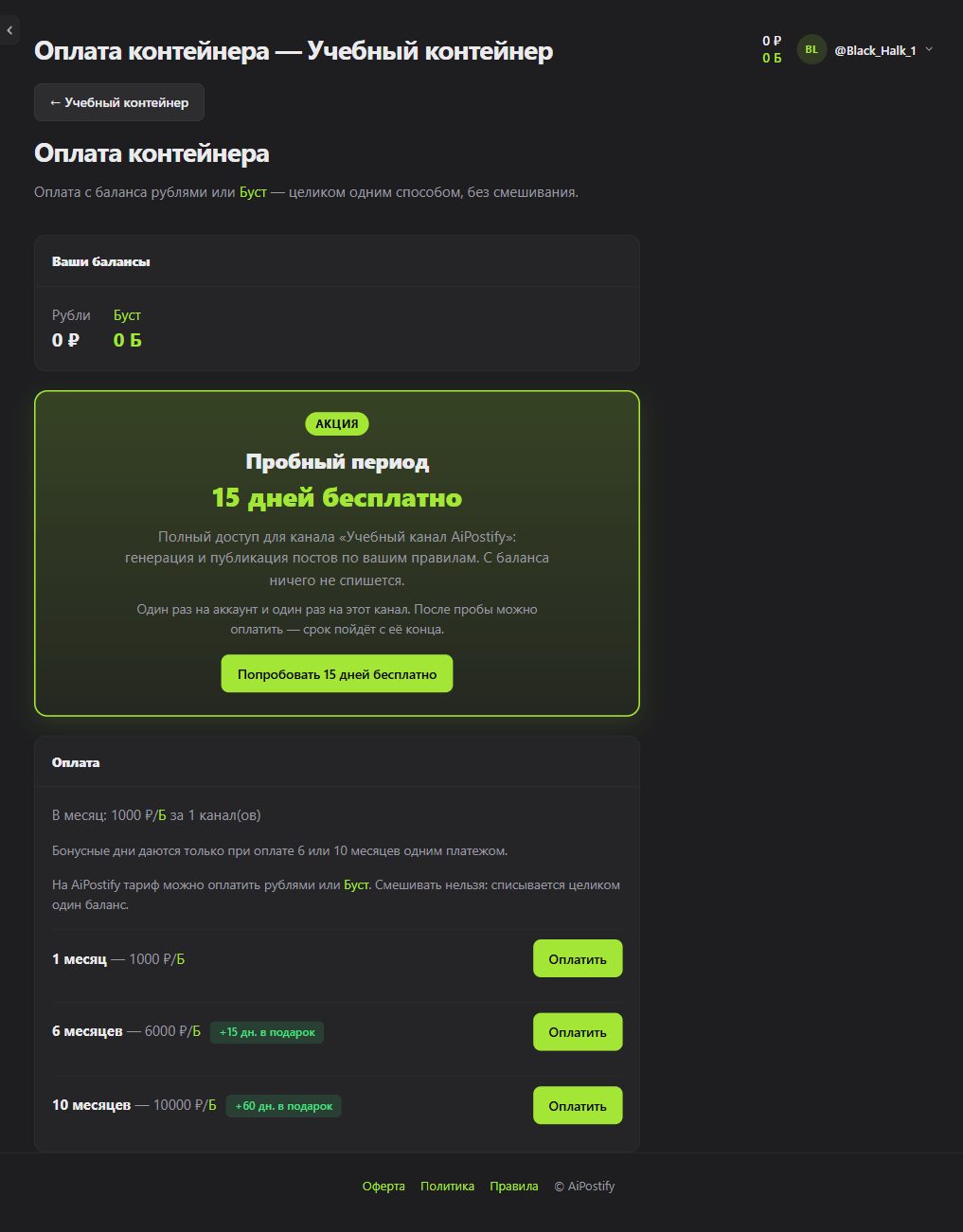
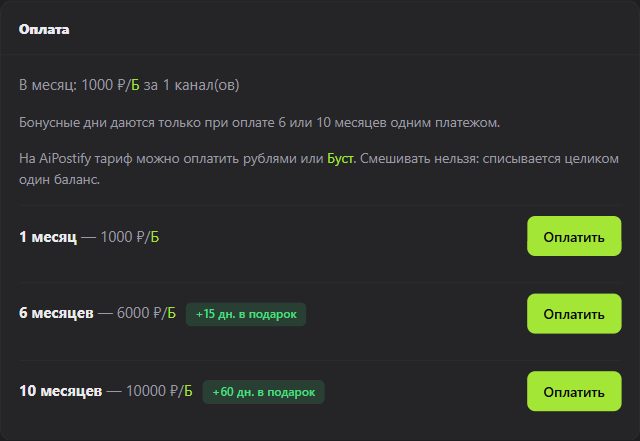
Ниже на том же экране — карточка оплаты тарифа. Если пробы уже нет, на экране останется только она. Кассу и пополнение баланса в этой инструкции не разбираем: цены — на странице тарифов. После запуска посты идут сами по расписанию.